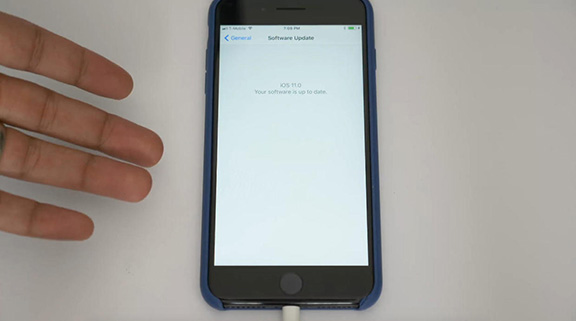
其實很多小伙伴們升級到 iOS 11 版本之后,發現系統問題穩定性較差,遇到卡頓、反應遲緩、發熱、死機等各種問題,假如嚴重影響你的日常使用,想要降級回穩定版系統,這個教程就會幫你喔。

前言
根據蘋果官方的要求,降級盡可能是沒有關閉驗證的系統版本,目前最推薦降級到 iOS 10.3.3 版本。推薦由蘋果官方下載 ipsw 系統安裝包。
有些用戶在嘗試通過其他方式降級時,會經歷連接到 iTunes 之后,iPhone 無限循環畫面。
備份
首先,不管是升級還是降級,都需要隨時隨地將自己的 iPhone 連接 iTunes 進行備份歸檔操作。
注意:微信聊天記錄等第三方應用內重要數據請另行備份
1.打開 iTunes 應用,并將你的 iOS 設備連接上電腦(為了保持穩定性,建議使用官方數據線連接);
2.如果您想存儲 iOS 設備或 Apple Watch 中的「健康」和「健身記錄」數據,則需要對備份進行加密:選中『給「設備」備份加密』的框并設置一個能夠記住的密碼;
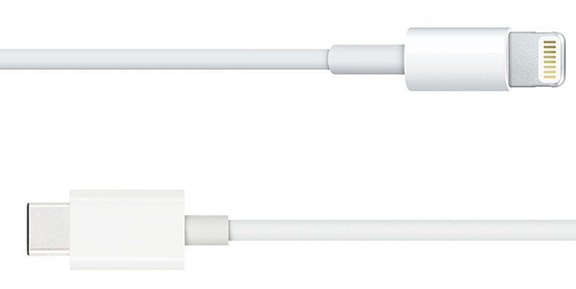
3.如果不需要存儲『健康』和『健身記錄』數據,則可進行不加密的備份。選擇立即備份,等待備份完成
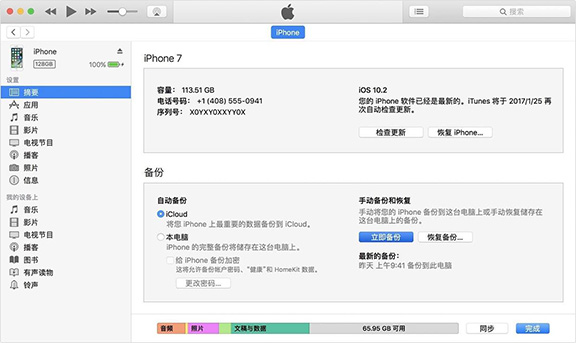
4.備份完成之后,打開「偏好設置 - 設備」,可以看到你剛才的備份記錄,右鍵點擊后選擇「歸檔」,以確保這個備份不會被后續的新備份所覆蓋。
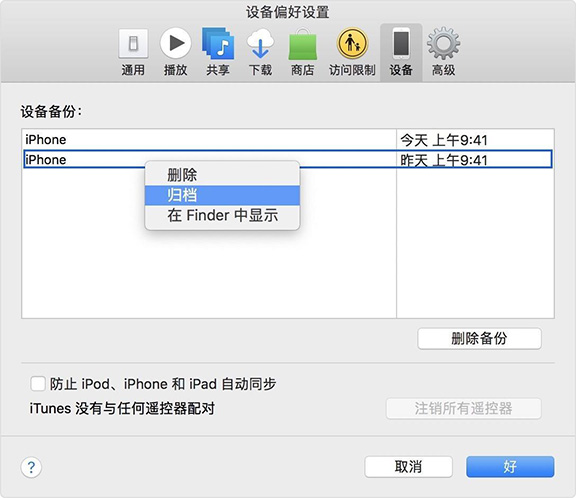
備注:如果您使用的是 Windows 設備,請找到您的備份并進行拷貝,然后將拷貝的副本存儲到其他位置。如果您決定重新使用當前版本的 iOS,將需
要用到這個歸檔或拷貝的備份。
降級
按照官方的步驟,iOS 降級一定會抹掉數據,請及時備份操作后再決定降級。
1.檢查您有沒有安裝最新版本的 iTunes。

2.將您的設備連接到電腦,然后按照以下說明將設備置于恢復模式:(DFU 模式)
對于 iPhone 6s 及更早機型、iPad 或 iPod touch:同時按住睡眠/喚醒按鈕和主屏幕按鈕。看到 Apple 標志時,不要松開按鈕。繼續按住這兩個按鈕,直到您看到恢復模式屏幕。
對于 iPhone 7 或 iPhone 7 Plus:同時按住睡眠/喚醒按鈕和調低音量按鈕。看到 Apple 標志時,不要松開按鈕。繼續按住這兩個按鈕,直到您看到恢復模式屏幕。
對,你看到的一定是如下顯示這種,證明已經成功了
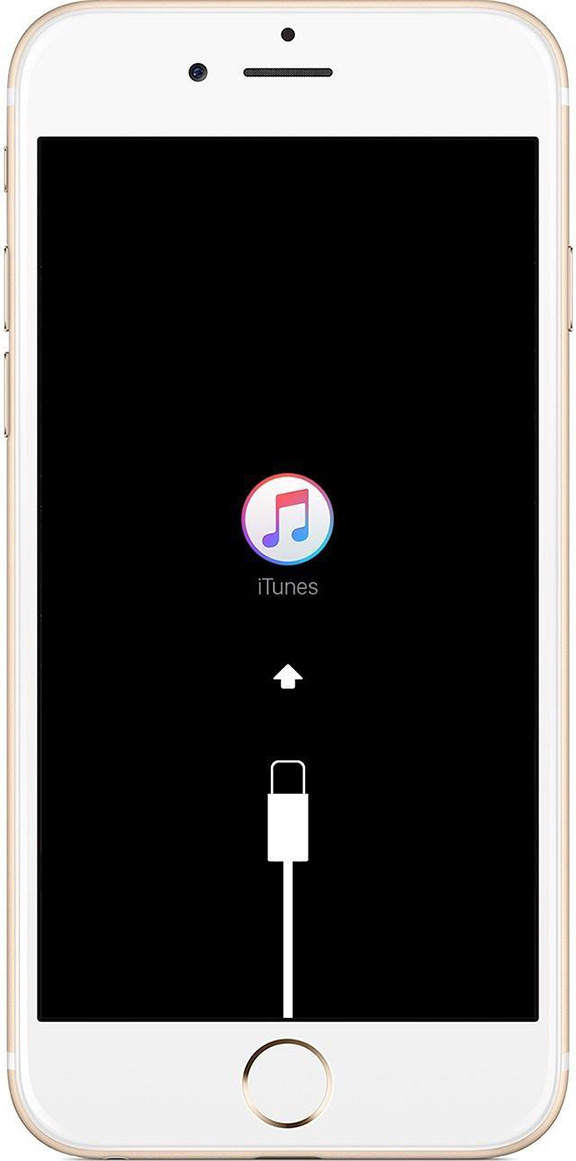
3.在「恢復」選項出現時,點按「恢復」選項。這一操作會抹掉您設備上的數據,并推薦安裝的非 Beta 版 iOS,更穩定流暢。

備注:如果下載用時超過 15 分鐘并且您的設備已退出恢復模式,請等待下載結束,然后重復上述步驟。
4.等待恢復完成。系統提示時,輸入您的 Apple ID 和密碼,這會停用激活鎖。
5.恢復完成后,您可以從歸檔的備份設置您的設備,這個備份應該來自較低版本的 iOS。
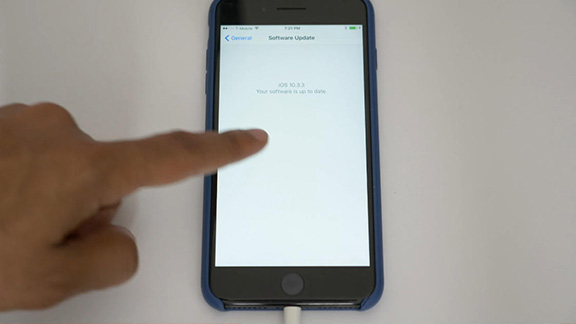
備注:如果您備份的設備裝有 iOS Beta 版,則備份無法在較低版本的 iOS 下使用。例如,如果您從 iOS 11 Beta 版回到 iOS 10.3.3,則使用 iOS Beta 版時創建的備份將無法恢復。而用于恢復的備份會是您在安裝 iOS Beta 版前所做的備份。
(編輯:李逸凡)