最近天氣轉(zhuǎn)涼,天天都在下雨。所以這次我給大家?guī)淼氖撬涡Ч纸坛蹋呤衷挷欢啵覀冎苯舆M(jìn)入教程,我會用簡單明了的語言來為大家寫這段教程。
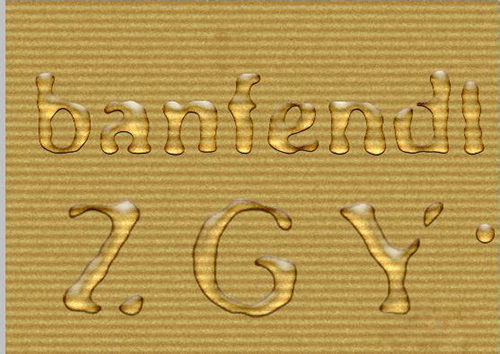
在做水滴字之前,我們可以先做一個小水滴的效果,保存樣式,之后在對要做的字體進(jìn)行簡單的濾鏡修改形態(tài),直接應(yīng)用樣式,對于以后處理水滴文字的效果會非常方便。首先我們可以先看一下效果:(水珠可以自己選擇添加的未知,ctrl+t改變大小形狀等等)
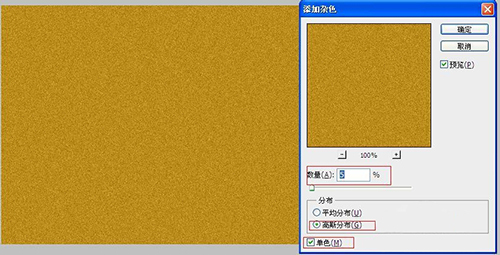
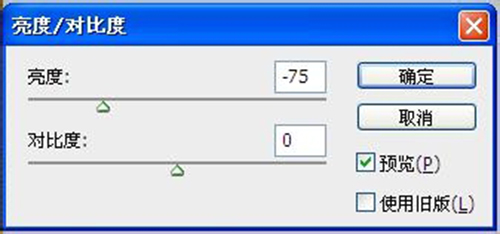
首先簡單的做一個背景,新建500*400的顏色為(R185/G140/B27)的背景圖層,按住alt鍵雙擊背景圖層,使之變成普通圖層,執(zhí)行濾鏡-雜色-添加雜色(數(shù)量為5;高斯分布;勾選單色),然后圖像-調(diào)整-亮度/對比度(亮度為-75)點擊確定。
Ctrl+j復(fù)制背景層,做進(jìn)一步調(diào)整,濾鏡-素描-半調(diào)圖案(大小5,對比度3,圖案類型直線)點擊確定。設(shè)置復(fù)制的這一層圖層模式為柔光。到這一步背景就簡單的做好了。

對文字做水滴效果之前,我們先做一個水滴的效果,并且保存樣式,首先選擇硬性畫筆,20px,前景色為黑色,新建一層命名“小水珠”,在這一層上用畫筆點擊一下,形成黑色水珠形態(tài)。對小水珠進(jìn)行詳細(xì)的樣式添加的時候可以ctrl+”+”放大便于觀察調(diào)整。

雙擊小水珠圖層,打開圖層樣式,開始添加樣式,注意在這一步在樣式?jīng)]有添加完畢的情況下暫時先不要點擊確定,等全部樣式添加完畢之后我們還要進(jìn)一步的儲存樣式,所以我們先開始著手樣式。首先是混合選項里的高級混合,對透明度的調(diào)整降低為3%,這一不幾乎看不見水滴的形態(tài),不用擔(dān)心是正常的,不要按確定接下來在選中“投影”(不透明為100%、距離,大小都為1、等高線設(shè)置高斯曲線,如圖所示)


做到這一步因為有了投影的效果大概可以看到水珠的大概輪廓,接下來一樣不按確定,選中內(nèi)陰影(混合模式為顏色加深,不透明度設(shè)置43%,90度,大小10,其余默認(rèn)即可),這個時候基本形態(tài)也可以看出來了;接下來選中內(nèi)發(fā)光(混合模式為疊加,不透明度30%,顏色選擇黑色到透明的漸變),效果如圖:


不按確定繼續(xù)選中斜面和浮雕,這一步設(shè)置的參數(shù)比較多(在結(jié)構(gòu)部分設(shè)置方法為“雕刻清晰”、深度為250%、大小為15、軟化為10;在陰影部分設(shè)置高光模式下的不透明度為100%、陰影模式設(shè)置為“顏色減淡”,并且設(shè)置陰影模式的顏色為白色、陰影模式下的不透明度為37%),到這里圖層樣式效果才算完整,這個時候點擊圖層樣式右上角的新建樣式,將我們以上做的樣式儲存,自己取名為“水滴效果字樣式”,這樣我們就可以打開樣式表在樣式表的最后看到我們成功添加的“水滴效果字樣式”。


這個時候新建文字圖層輸入需要的文字,例中文字字體為“方正水珠簡體”,選擇合適的字體大小、選擇字體顏色為白色。按住ctrl鼠標(biāo)墊家圖層面板下新建圖層圖標(biāo),在文字層下新建一層圖層,填充為黑色。選中文字以及黑色背景層,ctrl+e合并圖層為普通圖層,只有這樣濾鏡才能執(zhí)行相關(guān)效果。

執(zhí)行濾鏡-像素化-晶格化,單元格大小10;接著濾鏡-模糊-高斯模糊,半徑為5px;圖像-調(diào)整-色階(“輸入色 階”設(shè)置為 144、1.00、166),調(diào)整至合適的狀態(tài),不同的字體不同情況具體分析,例中數(shù)據(jù)僅供參考。
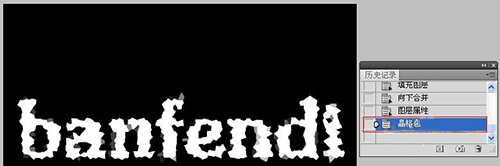
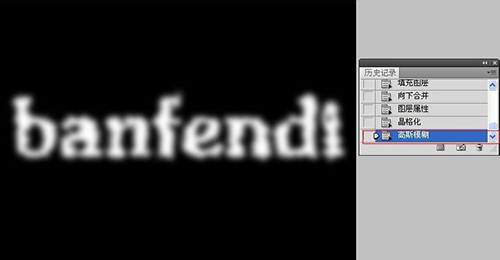
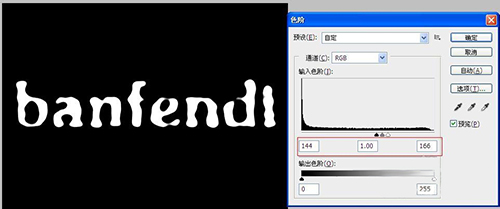
到這一步字體的基本形態(tài)已經(jīng)確定了,魔棒工具選中黑色的部分,直接刪除。留下字體的形態(tài),然后在按住ctrl鍵選中文字層,即可選中文字選區(qū),填充黑色。字體的形態(tài)出來了之后,我們可以直接應(yīng)用之前做好的樣式,“窗口-樣式”打開樣式表,注意選中文字層,然后點擊剛才的“水滴效果字樣式”,就可以看到效果了。最后可做適當(dāng)?shù)恼{(diào)整,增加白色底層,降低黃色背景的透明度,這樣水滴效果的字能夠看的更加清楚直觀。


最后大功告成,希望大家可以通過這篇教程,學(xué)會一些簡單的PS技巧,可以學(xué)會做一些自己喜歡的特效字。
轉(zhuǎn)載于:百度經(jīng)驗
編輯:柳高喆